모듈 25 2D 도면 파트 2
제도 수업: 기본 치수 기입 용어
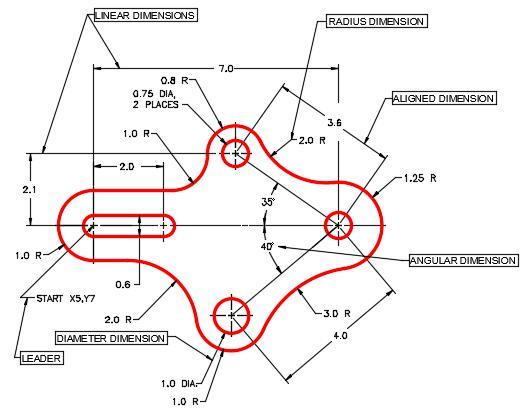
치수 기입은 도면에 배치된 모델의 정투영 뷰에 크기 설명을 추가하는 과정입니다. Inventor는 솔리드 모델의 정확한 크기를 알고 있으므로 드래프터/설계자는 표시할 치수와 위치만 제어하면 됩니다.
치수 기입 스타일은 도면에서 치수가 표시되는 방식을 제어하는 변수 또는 설정의 명명된 집합입니다. Inventor에는 여러 사전 설정 치수 기입 스타일이 있습니다. 기본 스타일을 복사하여 이름을 변경하고 새 스타일을 만드는 것이 좋습니다.
문자 스타일은 도면에서 문자가 표시되는 방식을 제어하는 변수 또는 설정의 명명된 집합입니다.
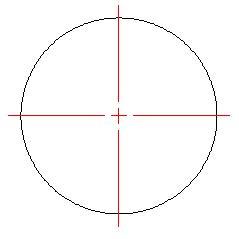
중심선은 대칭축의 위치를 나타내는 데 사용됩니다. 대칭 형상이 있는 모든 객체에 중심선을 배치하면 도면에 필요한 치수 수를 줄일 수 있습니다.
STYLES EDITOR
도면 파일에서 사용하는 스타일과 표준을 만들거나 편집하는 명령입니다.
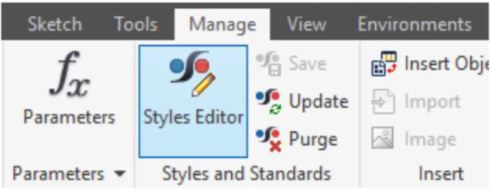
RETRIEVE DIMENSIONS
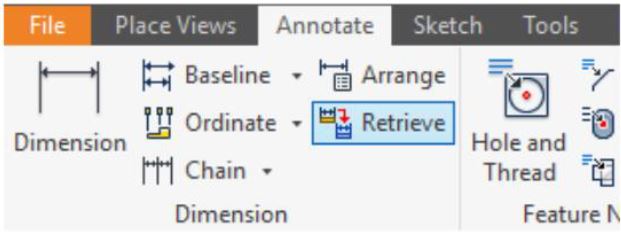
솔리드 모델 생성에 사용된 스케치에서 모델 치수를 가져오는 명령입니다.
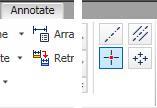
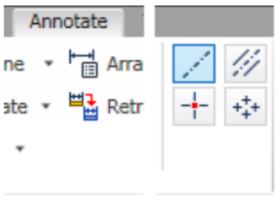
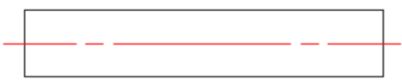
다중 뷰 도면에서 중심선은 대칭축의 위치를 나타내는 데 사용됩니다. 중심선은 길고 짧은 선이 반복되는 형태로 그려집니다.
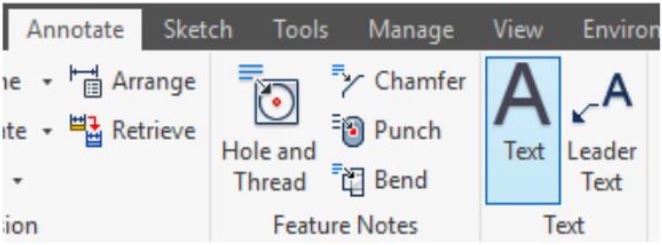

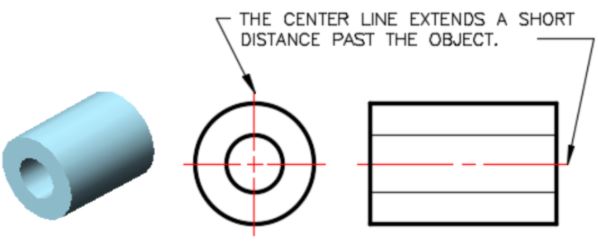
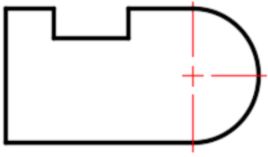
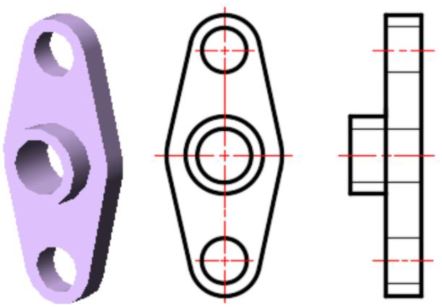
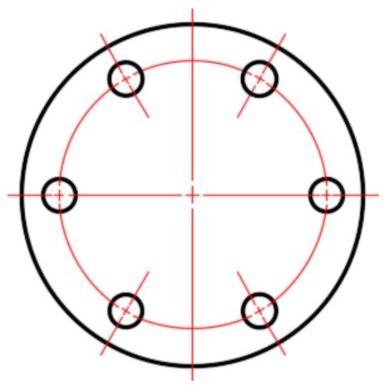
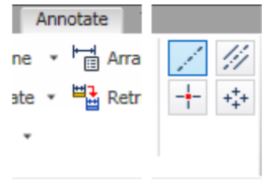
중심선 배치에는 4개의 아이콘이 있습니다. 이 모듈에서는 세 가지를 사용합니다: Center Mark, Centerline, Centered Pattern.
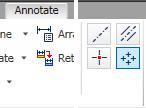
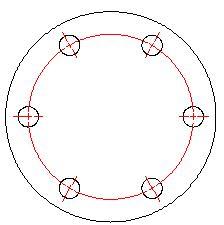
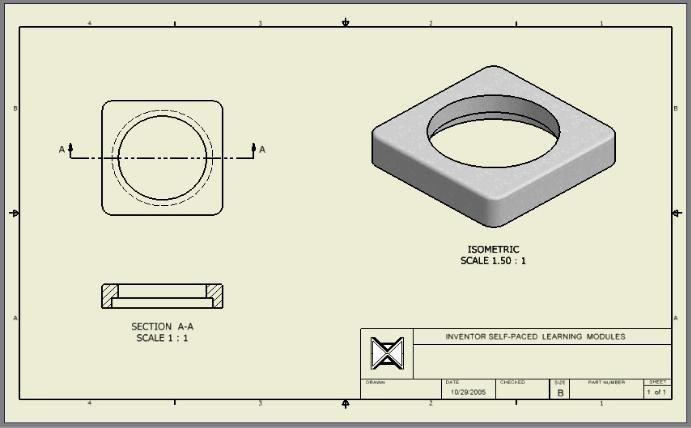
기본 프로젝트를 확인하고 Inventor Course로 설정합니다. 도면 파일 Inventor Lab 24-1A.idw를 엽니다. (그림 2단계)
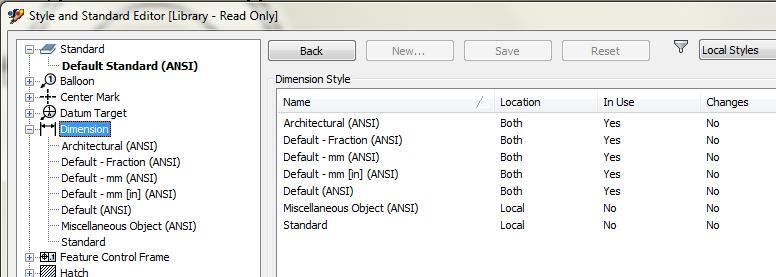
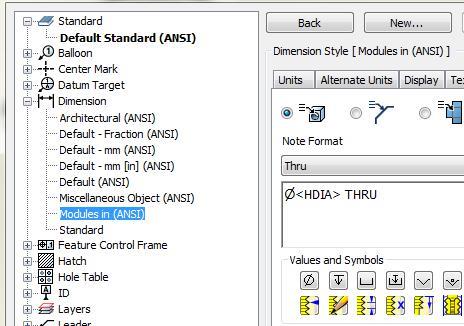
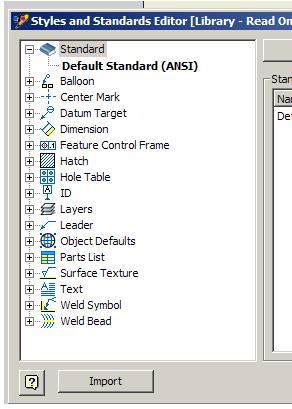
STYLES EDITOR 명령을 입력하여 Styles and Standard Editor 대화 상자를 엽니다. 왼쪽 목록에서 Dimension 항목 아래의 자식을 확장합니다. 7개의 치수 기입 스타일이 나열됩니다.
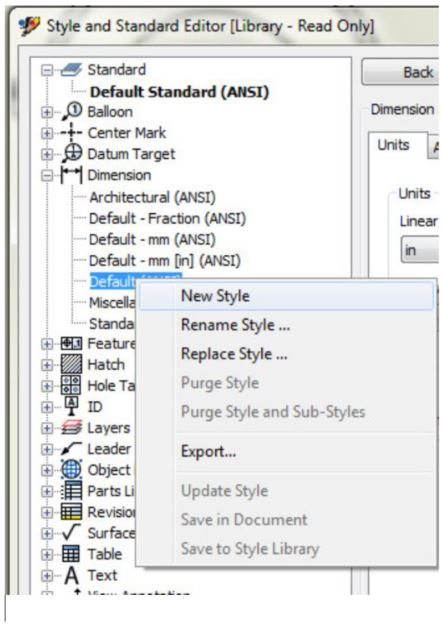
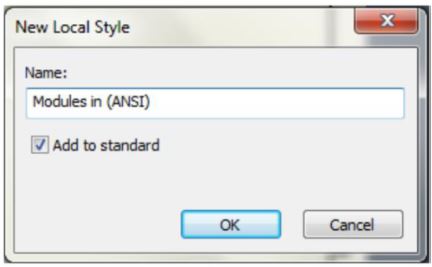
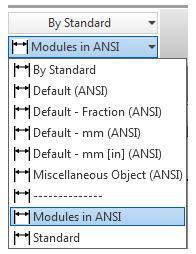
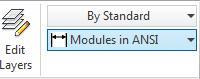
치수 기입 스타일 Default (ANSI)를 마우스 오른쪽 버튼으로 클릭합니다. New Style Name 대화 상자에서 이름 Modules in ANSI를 입력합니다. Add to Standard를 활성화하고 OK를 클릭합니다. (그림 4단계 A 및 B)
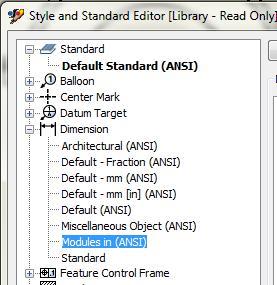
스타일 목록에서 치수 기입 스타일 Modules in (ANSI)를 클릭합니다. Units 탭을 활성화합니다. (그림 5단계 A 및 B)
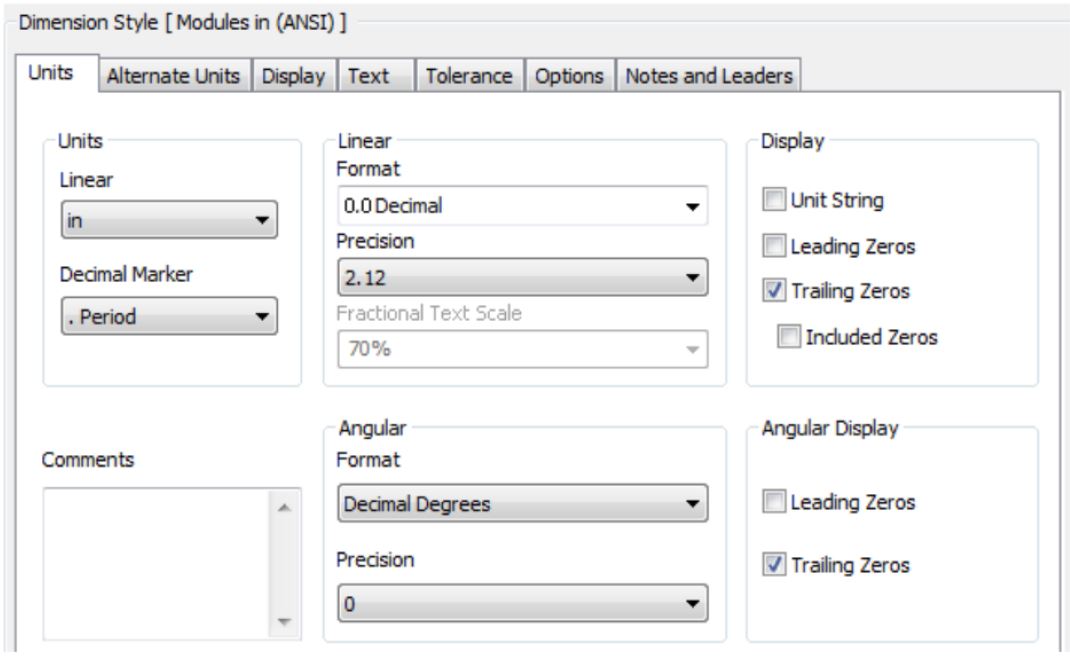
Linear 및 Angular 상자를 그림의 설정에 맞게 변경합니다. Display 탭, Options 탭을 각각 활성화하고 그림에 맞게 변경합니다.
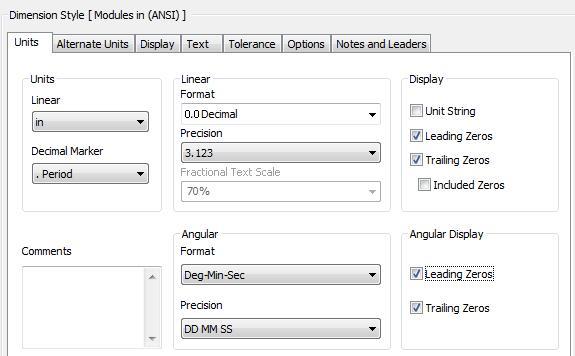
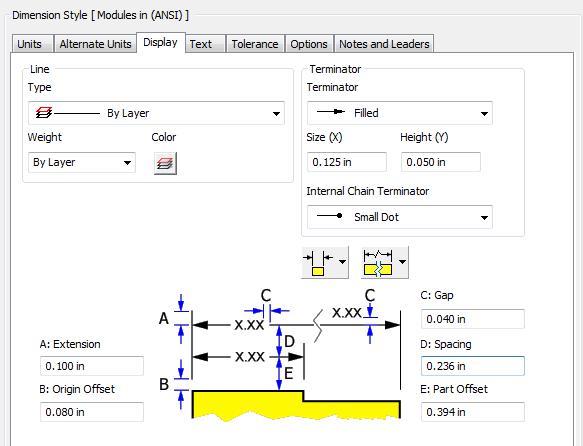
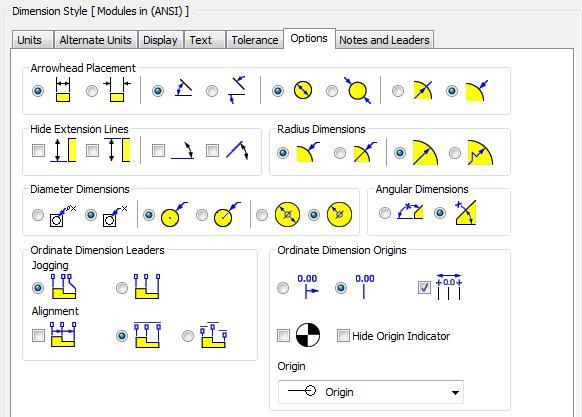
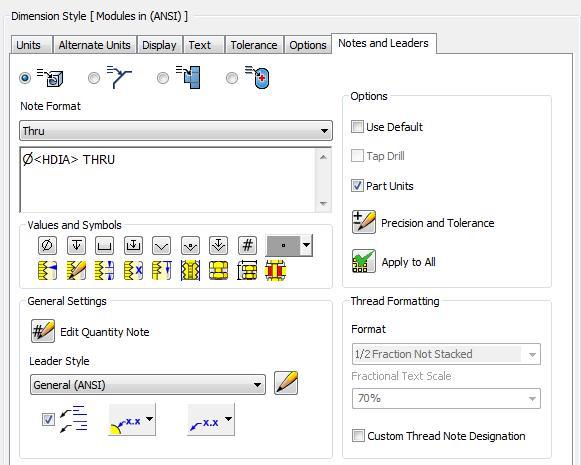
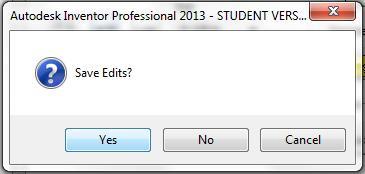
Notes and Leaders 탭을 활성화하고 그림에 맞게 변경합니다. Save 버튼을 클릭하여 스타일을 저장합니다. Done을 클릭합니다.

왼쪽 목록에서 Text 항목 아래의 자식을 확장합니다. (그림 11단계)
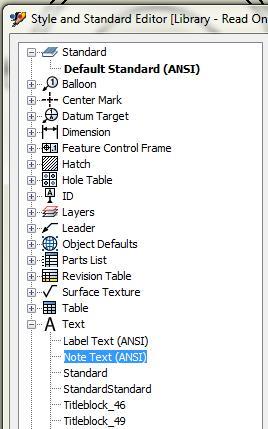
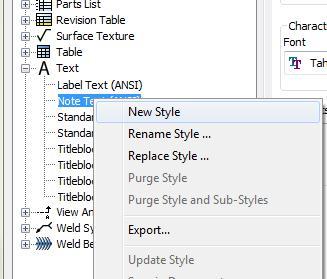
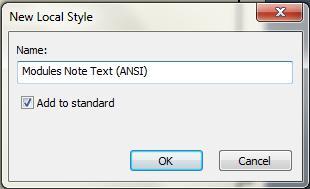
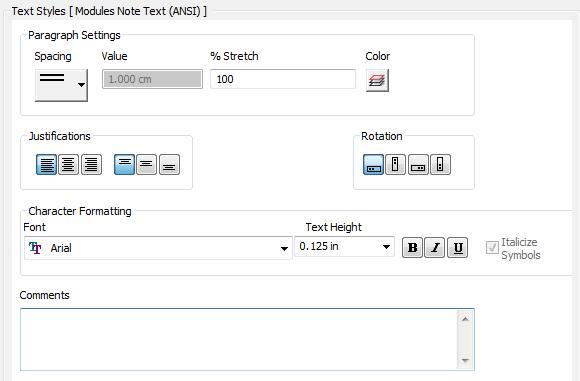
Note Text (ANSI) 스타일을 마우스 오른쪽 버튼으로 클릭하고 New Style을 선택합니다. 이름 Modules Note Text (ANSI)를 입력합니다. 필요한 변경을 합니다. Save 버튼을 클릭하여 저장합니다.
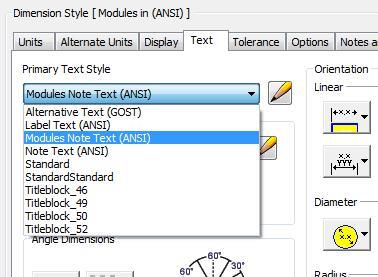
치수 기입 스타일 Modules in ANSI를 활성 스타일로 만듭니다. Text 탭에서 Primary Text Style을 Modules Note Text (ANSI)로 선택합니다. Done을 클릭하고 파일을 저장합니다.
기본 프로젝트를 확인하고 도면 파일 Inventor Lab 24-1A.idw를 엽니다.
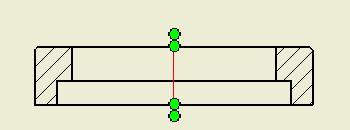
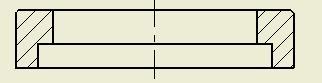
Centerline 아이콘을 클릭하여 평면도에 수직 중심선을 배치합니다. 첫 번째 점은 뷰 상단 선의 중점에, 두 번째 점은 하단 선의 중점에 스냅합니다. 뷰 아래로 커서를 이동하여 중심선이 뷰를 지나가는 거리를 표시합니다. (그림 3단계 A, B, C, D)
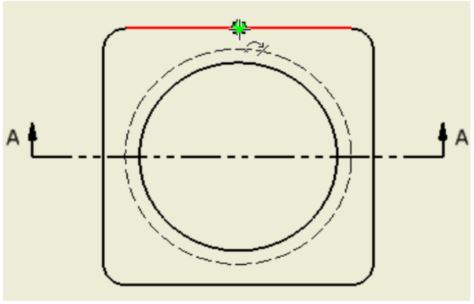
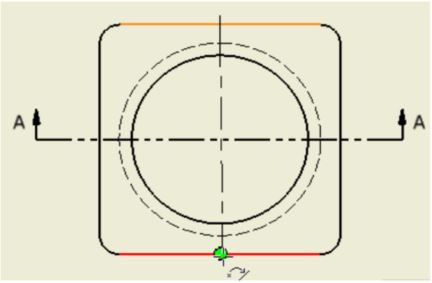
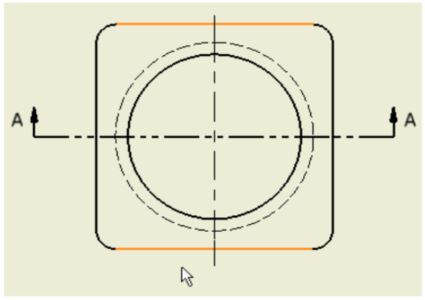
방금 배운 내용을 사용하여 정면도에 중심선을 배치합니다. (그림 4단계)
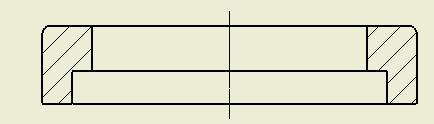
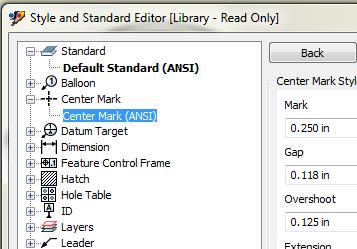
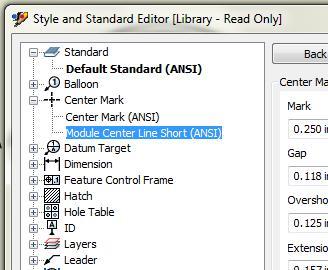
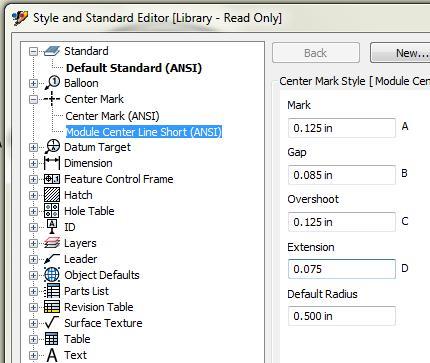
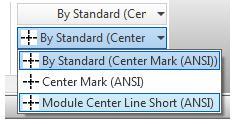
Style and Standard Editor에서 Center Mark 항목 아래 Center Mark (ANSI)를 선택합니다. 마우스 오른쪽 버튼으로 클릭하고 New Style을 선택합니다. 이름 Modules Center Line Short (ANSI)를 입력합니다. 새 스타일을 선택하고 그림의 변경 사항을 적용합니다. 정면도의 중심선을 선택하고 Inventor Standard 풀다운에서 Modules Center Line Short ANSI를 선택합니다.
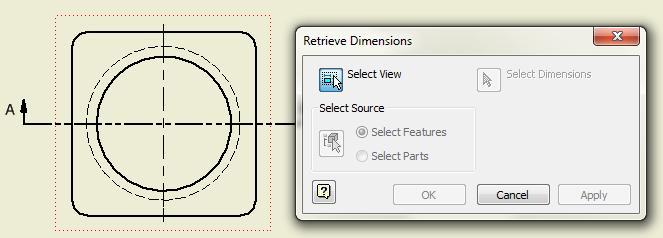
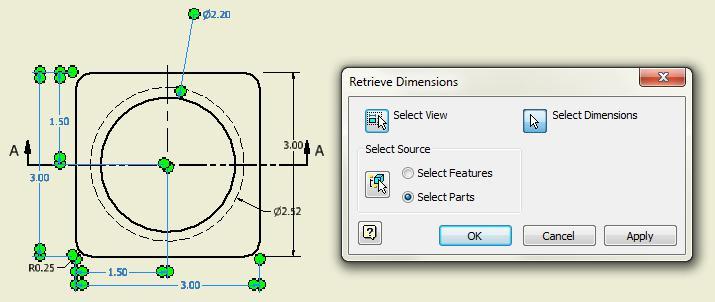
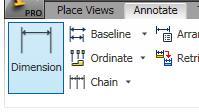
RETRIEVE DIMENSION 명령을 입력하고 Select View 아이콘이 활성화된 상태에서 평면도를 선택합니다. Select Source 상자에서 Select Parts를 활성화합니다. 모든 객체를 선택합니다. 치수를 선택합니다. 정면도의 치수도 선택합니다.
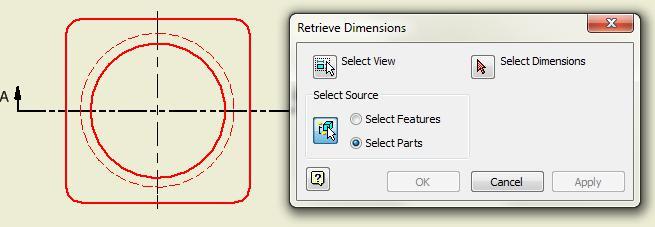
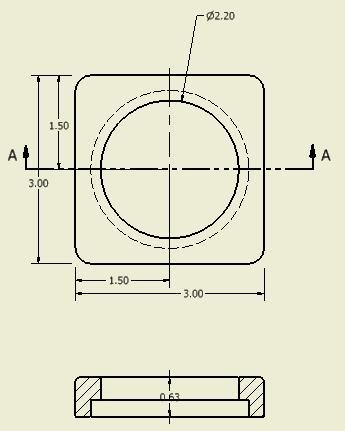
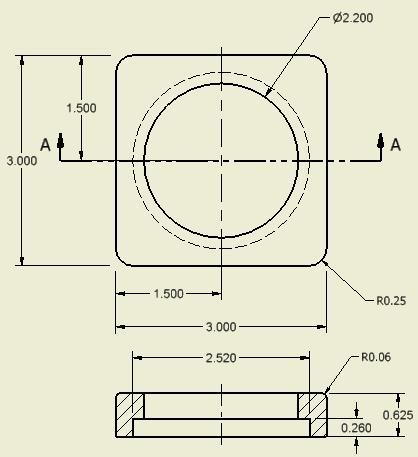
치수를 그림에 최대한 가깝게 이동합니다. 모든 치수를 선택하고 치수 기입 스타일을 Modules in ANSI로 변경합니다. 기본 치수 기입 스타일을 Modules in (ANSI)로 설정합니다. GENERAL DIMENSION (D) 명령으로 나머지 치수를 추가합니다.
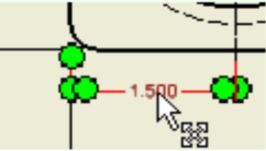
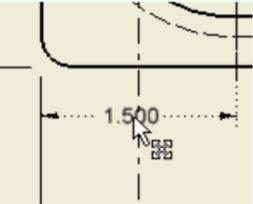
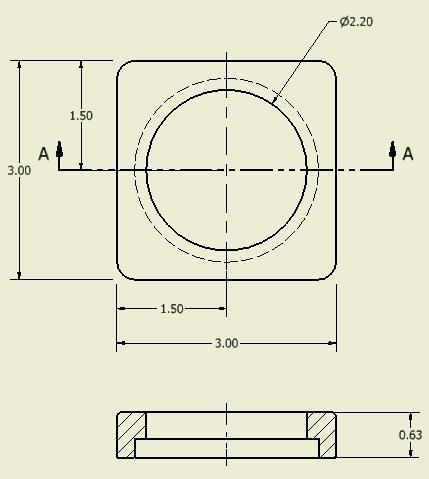
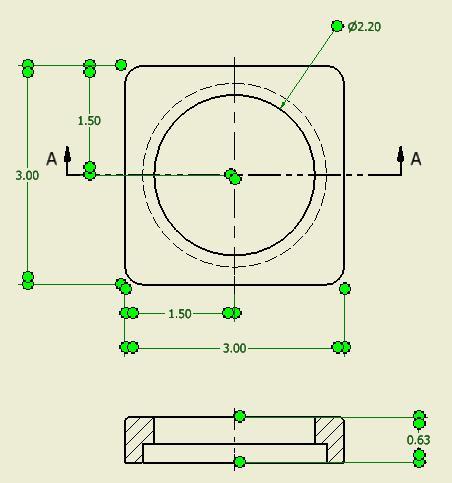
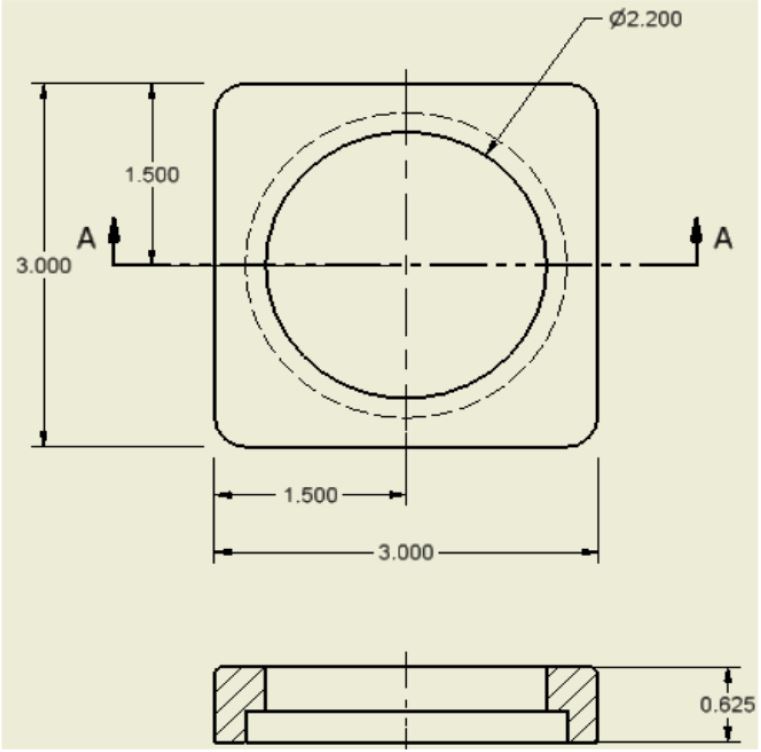
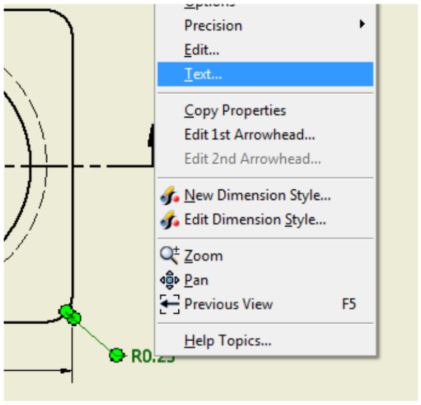
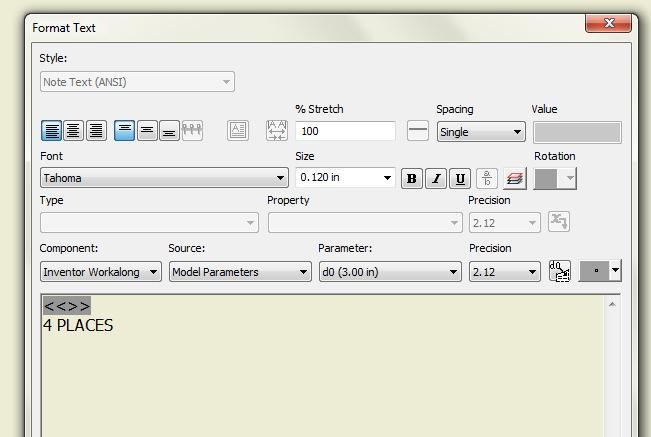
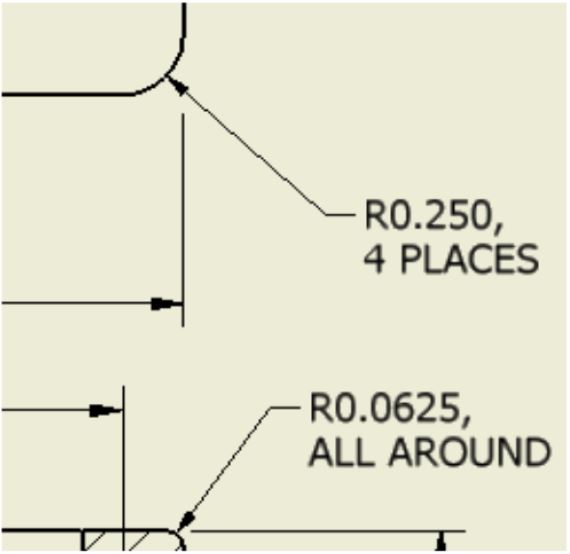
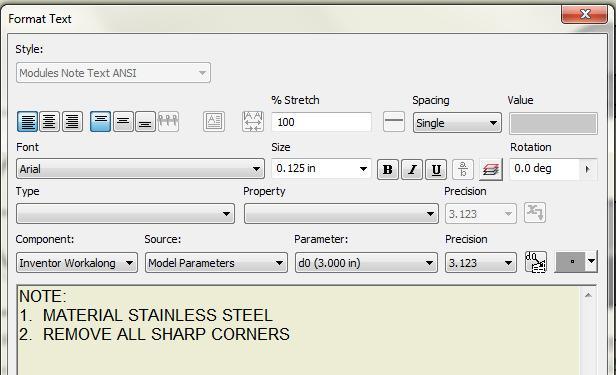
치수 문자를 편집하려면 문자를 클릭하고 마우스 오른쪽 버튼으로 Text를 선택합니다. Format Text 대화 상자에서 "<< >>" 기호 뒤에 쉼표를 입력하고 Enter를 눌러 새 줄에 "4 PLACES"를 추가합니다. 다른 반지름 치수에도 동일하게 추가합니다.
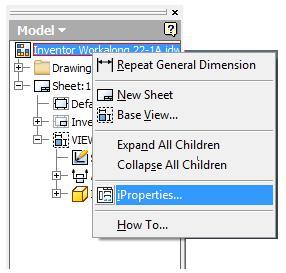
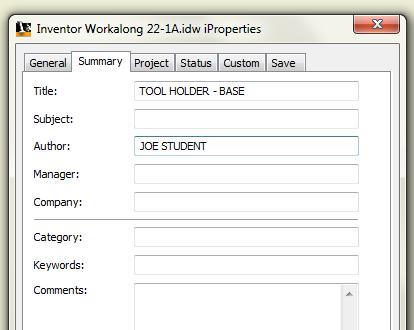
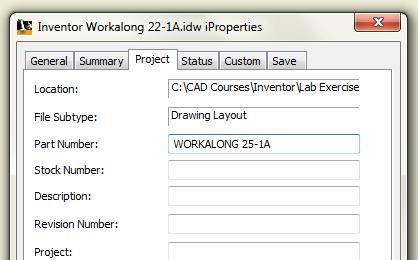
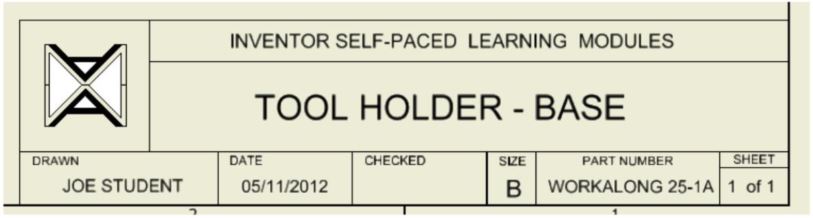
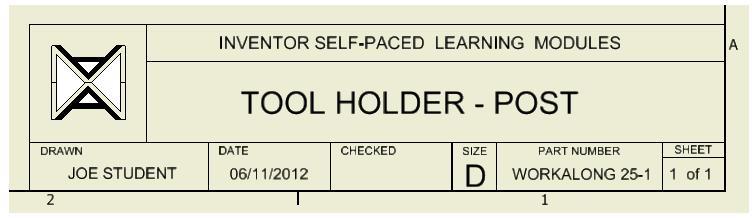
브라우저 바에서 도면 아이콘을 마우스 오른쪽 버튼으로 클릭하고 iProperties를 선택합니다. Summary 탭에서 Title에 TOOL HOLDER – BASE, Author에 이름을 입력합니다. Project 탭에서 Part Number에 WORKALONG 25-1A를 입력합니다. TEXT 명령으로 제목 블록 위에 문자를 추가합니다.
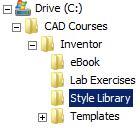
Windows 탐색기를 사용하여 C:\CAD Courses\Inventor Course 폴더 내에 Style Library 폴더를 만듭니다. Inventor를 시작하고 Inventor Lab 24-1A.idw를 엽니다.
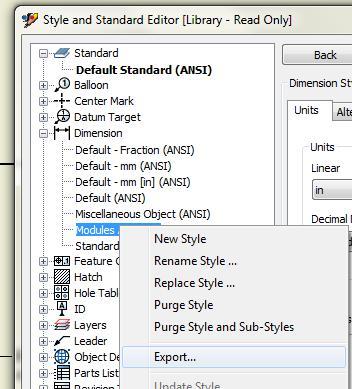
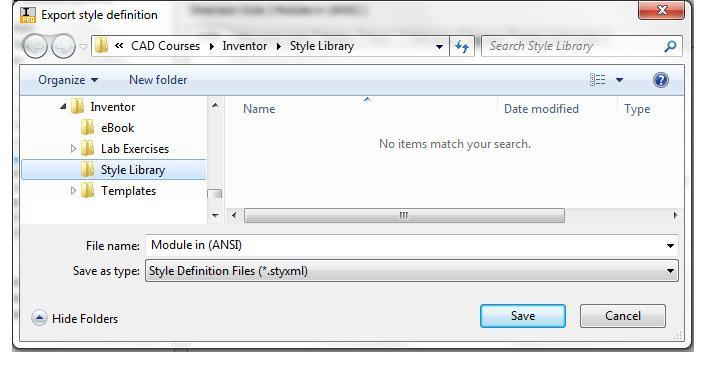
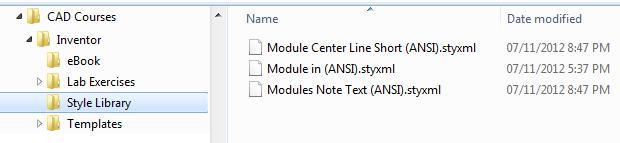
Style and Standard Editor를 엽니다. Dimension 항목 아래 Modules in (ANSI)를 찾고 마우스 오른쪽 버튼으로 Export를 선택합니다. Style Library 폴더를 선택하고 파일 이름을 Modules in (ANSI)로 입력합니다. 나머지 두 스타일도 내보냅니다.
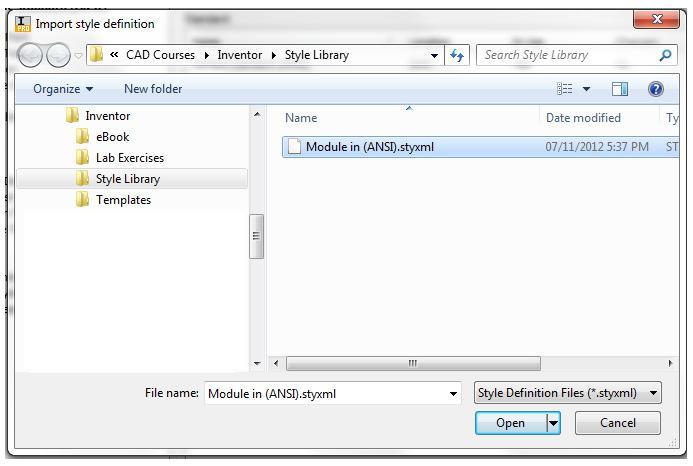
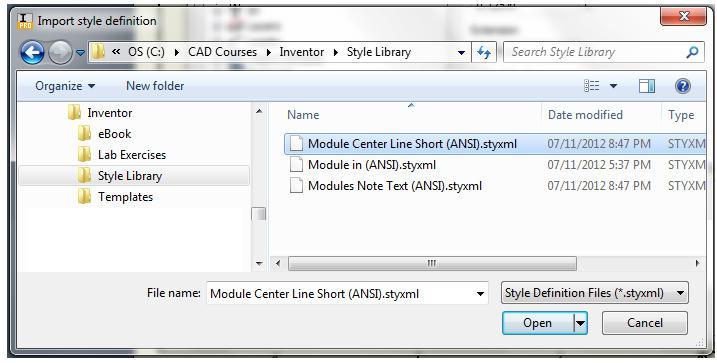
새 도면 파일을 엽니다. STYLE EDITOR 명령을 입력하고 Import 버튼을 클릭합니다. Import style definition 대화 상자에서 Style Library 폴더를 선택하고 Modules in (ANSI) .styxml 파일을 선택합니다.
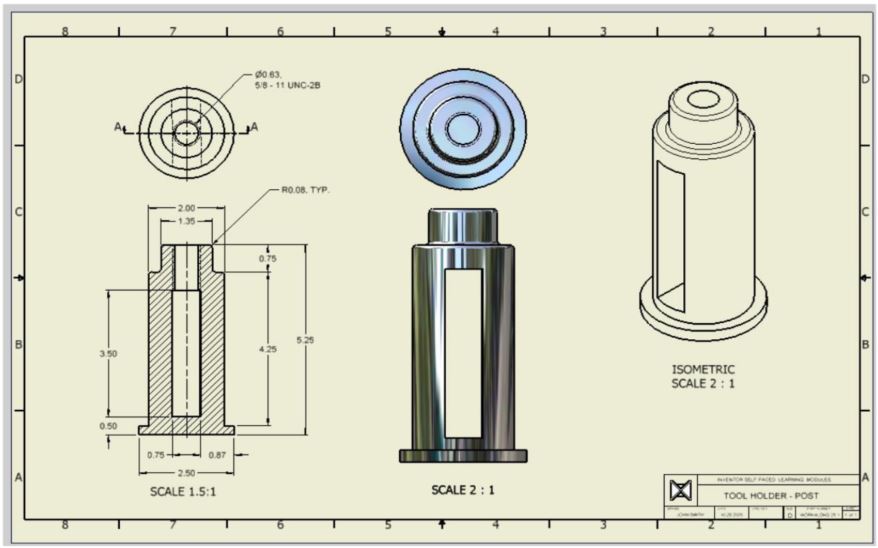
파트: Post | 도면 크기: D | 파일: Inventor Lab 25-1.idw | 파트: Inventor Workalong 22-1B.ipt
템플릿: English-Modules Drawing ANSI (in).idw
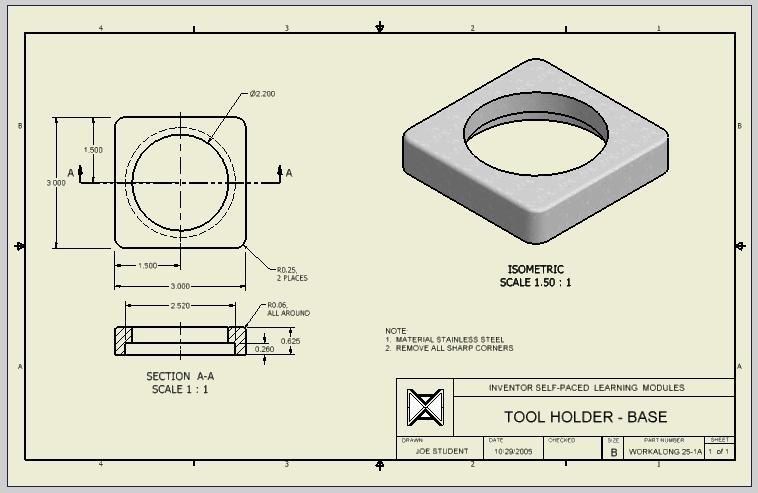
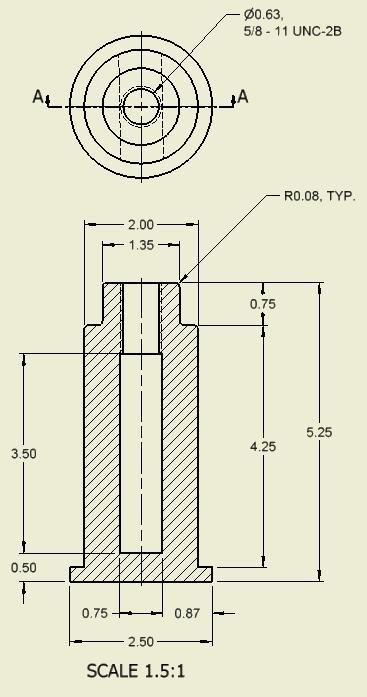
다음 도면을 만드세요:
모듈 25 완료! 다음 모듈: 모듈 26 – 역량 시험 5